IPTV kastje installeren en aansluiten
Bijgewerkt op 2 november 2026
Een IPTV kastje is een kleine mediaspeler die je met HDMI op je televisie aansluit. De installatie bestaat uit drie delen: aansluiten, de afstandsbediening koppelen en het apparaat instellen. Deze gids volgt de stappen die Google beschrijft voor apparaten met Android TV.
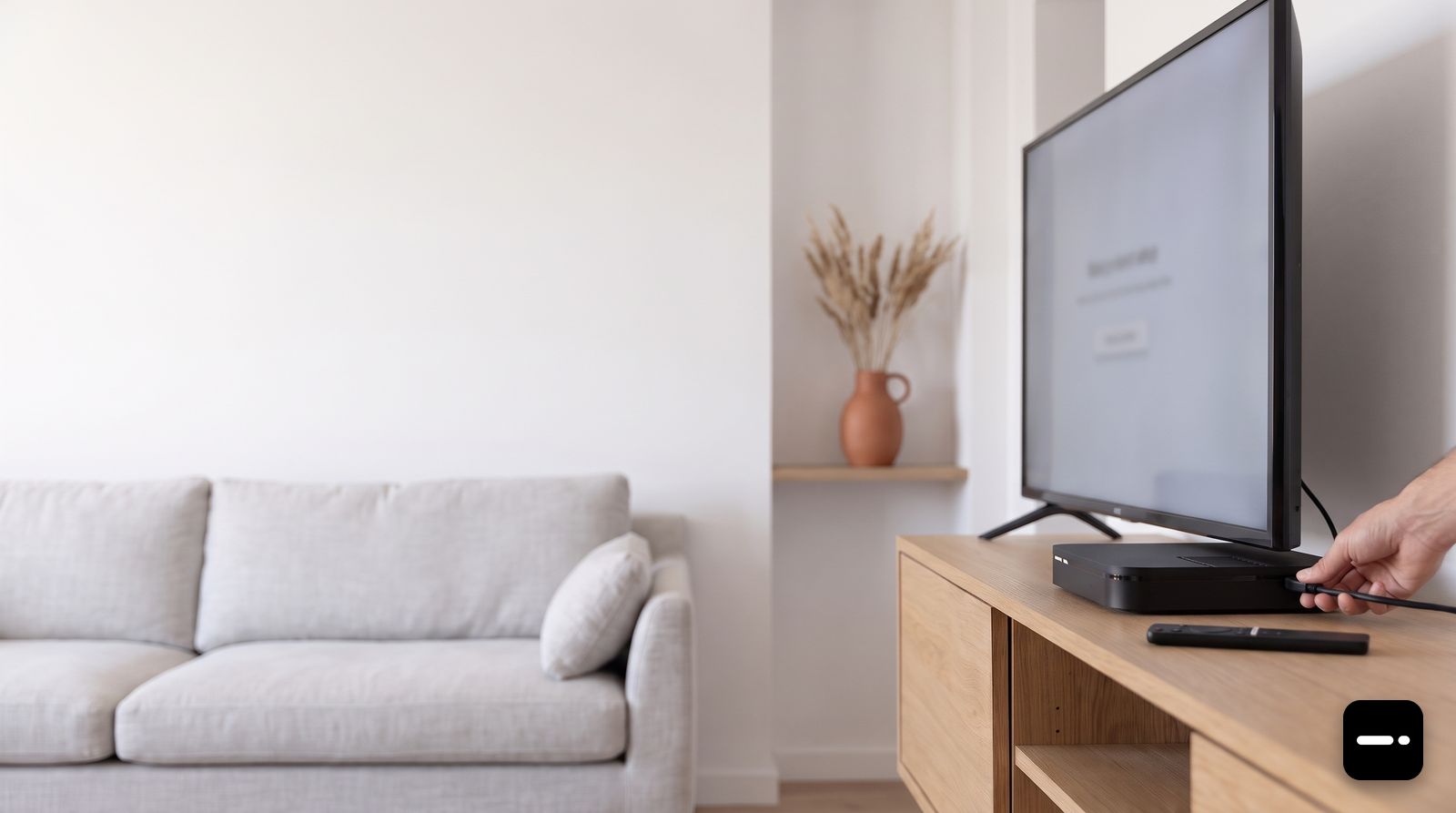
Wat heb je nodig?
Volgens Google heb je voor een los Android TV-apparaat de volgende dingen nodig:
- Een wifi-verbinding met internet
- Een Google-account
- Een tv of monitor met HDMI-poort die HDCP ondersteunt (vrijwel elke moderne tv)
- Een HDMI-kabel (bij veel kastjes zit er een in de doos)
Stap 1: sluit het kastje aan
- Zet je tv of monitor uit.
- Verbind het kastje met een HDMI-kabel met een HDMI-poort van je tv.
- Steek de stroomadapter van het kastje in het stopcontact.
Stap 2: koppel de afstandsbediening
- Zet de tv aan.
- Kies met de knop Source of Input de HDMI-ingang waarop je het kastje hebt aangesloten.
- Volg de instructies op het scherm om de afstandsbediening te koppelen. Als het lukt, verschijnt er een vinkje.
- Lukt het koppelen niet meteen, probeer het dan opnieuw.
Stap 3: stel het kastje in
Google beschrijft twee manieren. Kies eerst je taal als daarom wordt gevraagd.
Met Quick Start gebruik je een Android-telefoon. Kies op de tv Doorgaan of Ja, open de Google-app op je telefoon en typ of zeg "set up my device". Volg de stappen op je telefoon tot je een code krijgt en voer die in op de tv. Daarna logt de tv automatisch in op je Google-account en maakt verbinding met hetzelfde wifi-netwerk als je telefoon.
Zonder telefoon kies je op de tv Overslaan en stel je alles in met de afstandsbediening: maak verbinding met wifi, laat een eventuele update afronden, kies Inloggen en log in met je Google-account.
Niet elk kastje werkt precies zo. Apparaten van verschillende merken kunnen andere startschermen hebben. Volg bij twijfel de handleiding die bij je kastje zit.
Wifi of netwerkkabel?
Wifi is voor de meeste kijkers genoeg. Staat de router ver weg of loopt het beeld vast, dan is een netwerkkabel meestal stabieler, als je kastje een netwerkpoort heeft. Netflix noemt als richtlijn minimaal 5 Mbps voor Full HD en 15 Mbps voor 4K. Bij meerdere mensen die tegelijk online zijn heb je meer nodig.
Apps installeren
Op apparaten met Android TV installeer je apps via de app-winkel op het apparaat zelf. Installeer apps bij voorkeur alleen uit die winkel en van aanbieders die je vertrouwt.
Wat als het niet werkt?
- Geen beeld: controleer of je de juiste HDMI-ingang hebt gekozen op de tv. Probeer een andere HDMI-poort of een andere kabel.
- Afstandsbediening reageert niet: herhaal het koppelen en controleer de batterijen.
- Geen internet: kijk of het kastje met het juiste wifi-netwerk verbonden is. Zet de router dichterbij of gebruik een netwerkkabel.
- Beeld hapert: test je internetsnelheid en start router en kastje opnieuw op. Verlaag zo nodig de beeldkwaliteit.
Veelgestelde vragen
Heb ik een Google-account nodig?
Voor apparaten met Android TV vraagt Google om in te loggen met een Google-account tijdens de installatie.
Kan ik het kastje op elke tv aansluiten?
Het kastje werkt op een tv of monitor met een HDMI-poort die HDCP ondersteunt. Dat geldt voor vrijwel alle moderne tv’s.
Wifi of kabel: wat is beter?
Een netwerkkabel is meestal stabieler, maar wifi is voor de meeste huishoudens voldoende. Gebruik een kabel als het beeld hapert en je kastje een netwerkpoort heeft.
Bronnen
Lees ook
Op zoek naar een IPTV kastje? Bekijk ons IPTV kastje.